

- 2026-02-25
-
全面解析与解决方法大揭秘
Ledger Live是一款广泛使用的加密货币管理软件,然而在使用过程中,可能会遇到无法识别硬件设备的问题。以下为你详细介绍解决该问题的方法。
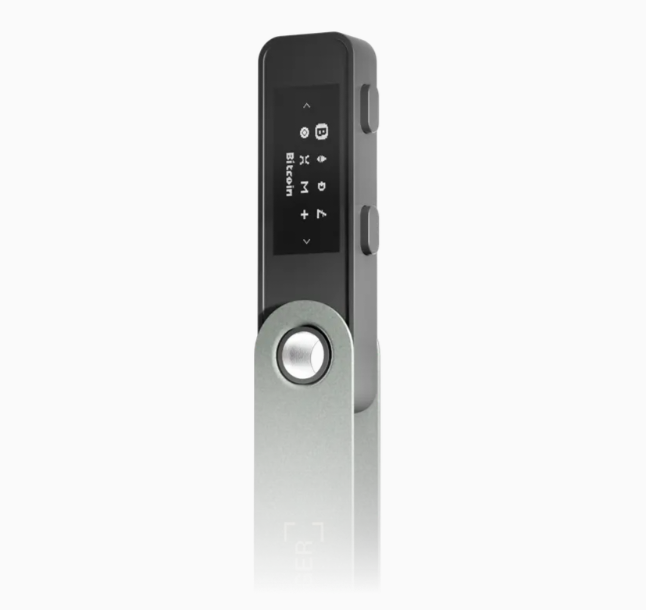
检查硬件连接
首先要确保硬件设备的正确连接。使用适配的USB线将Ledger硬件设备与电脑连接。若使用的是转接线或扩展坞,建议直接将设备连接到电脑的USB接口,因为部分转接线或扩展坞可能存在兼容性问题,会影响设备的识别。确保USB线没有损坏,若有磨损或断裂的情况,应及时更换。
连接完成后,检查电脑是否有硬件连接的提示音。如果没有任何反应,尝试更换不同的USB接口,有时候某些接口可能存在供电不足或故障的情况。同时,要保证Ledger设备处于开启状态,并且屏幕正常显示。
更新驱动程序
过时的驱动程序可能导致Ledger Live无法识别硬件设备。对于Windows系统,你可以通过设备管理器来更新驱动。打开设备管理器,找到Ledger设备,右键点击它,选择“更新驱动程序”,然后按照提示选择自动搜索更新的驱动程序软件。
对于Mac系统,系统会自动检测并更新驱动,但有时可能需要手动操作。你可以前往Ledger官方网站,下载最新的驱动程序进行安装。安装完成后,重新启动电脑和Ledger设备,再次打开Ledger Live,查看是否能够识别设备。
检查软件设置
确保Ledger Live软件是最新版本。在软件中,通常会有自动更新的提示,若有更新,及时下载并安装。旧版本的软件可能存在兼容性问题,导致无法识别硬件设备。
打开Ledger Live软件,检查其设置选项。在软件中找到设备管理相关的设置,确保没有误操作将设备禁用或设置为不识别。同时,检查软件的权限设置,保证其有足够的权限来识别和管理硬件设备。
排查系统安全软件
电脑上的系统安全软件,如杀毒软件、防火墙等,可能会阻止Ledger Live与硬件设备之间的通信。暂时关闭这些安全软件,然后重新启动Ledger Live,查看是否能够识别设备。
但要注意,在关闭安全软件时,要确保电脑处于安全的网络环境中。如果关闭安全软件后能够识别设备,说明是安全软件的限制导致的问题。你可以在安全软件中添加Ledger Live的信任列表,允许其与硬件设备进行通信。
联系官方支持
如果经过以上所有步骤的操作,Ledger Live仍然无法识别硬件设备,那么可能是设备本身出现了故障。此时,建议你联系Ledger官方支持团队。
你可以通过Ledger官方网站上的客服渠道,如在线客服、客服邮箱等,向他们详细描述问题的情况,包括设备的型号、使用的操作系统、进行过的操作步骤等。官方支持人员会根据你提供的信息,进一步帮助你解决问题,甚至可能会提供设备维修或更换的服务。
解决Ledger Live无法识别硬件设备的问题,需要从多个方面进行排查和处理。按照以上步骤逐步操作,相信你能够顺利解决该问题,让Ledger Live正常识别硬件设备,继续进行加密货币的管理和交易。
加密行业格局变迁:Ledger 在 We
探寻Ledger在加密新趋势下的关键作用在加密行业的发展历程中,格局变迁一直是核心议题。随着Web3浪潮的兴起,整个行业迎来了新的变革与挑战。而Ledger作为其中重要的参与者,在这场变革中扮演着
Ledger Wallet 应用 4.0
探索Ledger Wallet 4.0的全新升级关键字:Ledger Wallet应用4.0、更新改进、用户体验、安全提升、功能拓展在数字资产管理领域,Ledger Wallet一直是备受信赖的